Cara Mengatasi Modem Panas Tanpa Kipas Sate


Cara Mengatasi Modem Panas Tanpa Kipas Sate imageModem panas tidak sama dengan arang panas yang bisa buat bakar sate, modem panas bukan untuk menghangatkan kopi Anda. Modem panas tidak sama dengan wedang jahe panas di warung-warung jalanan sukoharjo. Modem panas berarti modem yang panas xixixi :-)
Ada ulasan menarik yang disertai gambar di internet dari blog plentisWae, cara sederhana dan murah untuk membuat pendingin modem. Tetapi sebelum kita bahas itu, mari saya ajak Anda untuk melihat sebab dan akibat dari modem yang panas :
Penyebab modem panas :
  1. Overtime dalam pemakaian, bagi Anda yang suka berselancar perhatikan kondisi suhu modem, istirahatlah beberapa menit. Diskonek dan cabut modem Anda yang telah panas.
  2. Suhu ruangan tidak mendukung, bagi Anda yang sedang berinternet ria sebaiknya menggunakan modem di tempat terbuka atau ruangan ber AC.
Akibat modem panas:
  1. Dapat mengurangi umur komponen dari modem sehingga modem tidak akan tahan lama.
  2. Koneksi internet terganggu dan modem mudah terdiskonek karena panas yang berlebihan
Cara mengatasi modem panas
  1. Bahan-bahan yang perlu Anda siapkan adalah
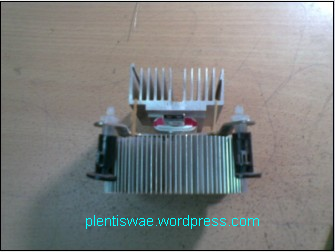
    • Fan cooler untuk prosessor komputer ( boleh Pentium 3 atau Pentium 4 bekas)
    • Kabel USB / mini USB ( yang dibutuhkan konektor male-nya ). harga berkisar antara 5-15 ribu, atau bekas saja.
    • Siapkan juga karet gelang, isolasi listrik, cutter dan gunting.

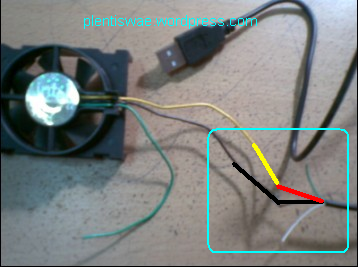
  2. Potong kabel USB / mini USB sesuai kebutuhan. Lalu sambungkan kabel pada fan cooler prosessor ke kabel USB dengan cara :
    • Sambungkanlah kabel warna kuning fan cooler dengan kabel warna merah USB
    • Sambungkanlah kabel warna hitam fan cooler dengan kabel warna hitam USB
    • Kabel yang lain tidak kita pakai, cukup dua kabel itu saja
    • Isolasi masing-masing sambungan dengan rapi agar terhindar dari hubungan pendek atau korsleting dengan kabel yang lain.
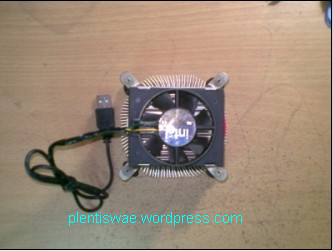
  3. Siapkanlah dua buah heatsink, salah satunya ada fan cooler yang tadi kita buat sambungan kabel USB seperti cara 2, modem dan karet gelang.
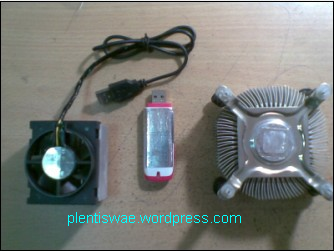
  4. Silakan tumpuk 2 heatsink dengan posisi yang berfan cooler berada diatas kemudian masukkan modem diantara dua heatsink tadi  lalu ikatlah menggunakan karet gelang.

  5. Nah pendingin modem telah siap untuk kita gunakan, so mau main internet berapa tahun pun, insya Allah dia akan tahan banting.
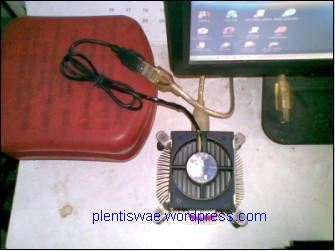
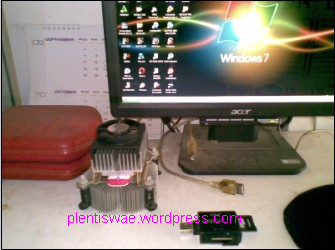
Sumber gambar dan artikel diadaptasi dari blog http://plentiswae.wordpress.com, silakan Anda coba membuat pendingin modem tersebut sebagai alternatif cara mengatasi modem panas :-)
Itulah artikel blog Tips dan Trik Komputer tentang Cara Mengatasi Modem Panas Tanpa Kipas Satesemoga membantu Anda. Terimakasih atas kunjungan Anda, semoga menjadikan belajar komputer online kita bermanfaat. Amin :-)
Baca Selengkapnya →Cara Mengatasi Modem Panas Tanpa Kipas Sate

Cara Aman Menggunakan Internet Tanpa Magic


Tips Cerdas Agar Casing Tidak Nyetrum alias Mengalirkan Listrik imageAda keusilan-keusilan di internet tidak hanya di masa kanak-kanak kita dengan teman-teman sekolah. Bahkan keusilan di internet bisa dibilang ‘membahayakan’ data bahkan privacy Anda. Oleh karena itulah tindakan pencegahan harus diutamakan daripada kita kecolongan oleh teman-teman kita yang usil.
Agar Anda mendapatkan keamanan yang powerfull saat mengakses internet, silakan gunakan beberapa tips kali ini, jika Anda merasa ada yang kurang silakan tambahkan tips cara aman menggunakan internet berikut ini di kolom komentar, terimakasih
1. Gunakanlah Firewall
Firewall dapat melindungi komputer Anda dari para hacker yang tidak bertanggungjawab, worm, malware maupun spyware. Anda bisa menggunakan fitur windows firewall atau software lainnya.
2. Selalu update Antivirus Anda
Instal dengan benar antivirus dan selalu update antivirus tersebut. Karena jika tidak diupdate Anda akan kebobolan juga oleh virus-virus baru atau varian dari virus lama.
3. Perkuatlah Password Akun internet Anda
Perkuatlah password internet dengan cara mengkombinasikan angka, huruf dan simbol dalam password. Password email, cpanel, akun bank dan lain sebagainya harus Anda amankan bukan? Jadi perkuatlah melalui password yang unik, atau Anda bisa melakukan perubahan password secara berkala.
4. Jangan terbujuk oleh email menggiurkan
Seringkali virus internet disebarkan melalui email. Email ini dapat berupa email tawaran yang menggiurkan untuk Anda. Periksa attactment file yang terkirim dari email. Pastikan semua bebas virus.
5. Periksa kebenaran alamat situs yang Anda kunjungi
Untuk menghindari Anda salah alamat, selalu lakukan pemeriksaan URL web. Bukankah bahaya sekali jika Anda masuk klikbca.com ternyata salah ketik kilkbca.com dan ternyata ada orang yang tidak bertanggunjawab telah membuat situs dengan nama salah tersebut. Sebaiknya gunakanlah fasilitas bookmark untuk menyimpan situs yang sering Anda kunjungi.
6. Hilangkan jejak selancar Anda
Bersihkan jejak browsing Anda agar tidak diintip oleh para hacker dengan cara melakukan clear history. Jika menggunakan firefox bisa Anda lakukan dengan cara menekan tombol ctrl + shift + del secara bersama-sama. Atau Anda bisa menggunakan software gratis CCleaner yang dapat Anda download dari internet.
7. Berdoa kepada Tuhan Yang Maha Kuasa
Secanggih apapun teknologi manusia toh semua itu hanyalah titipan. Tidak ada salahnya berdoa saat melakukan aktifitas di internet, agar aktifitas Anda dapat bernilai ibadah dan tidak ada sekuat-kuat perlindungan kecuali perlindungan Allah SWT.
Itulah artikel blog Tips dan Trik Komputer tentang Cara Aman Menggunakan Internet Tanpa Magicksemoga membantu Anda. Terimakasih atas kunjungan Anda, semoga menjadikan belajar komputer online kita bermanfaat. Amin :-)
Baca Selengkapnya →Cara Aman Menggunakan Internet Tanpa Magic

Cara Mempercepat Modem Smartfren Tanpa Lewat Tol


Tips Cerdas Agar Casing Tidak Nyetrum alias Mengalirkan Listrik imageJalur bebas hambatan, begitu mungkin yang Anda inginkan untuk akses modem smartfren Anda. Betapa asyiknya kebut-kebutan di jalur bebas hambatan, lebih banyak menghemat waktu dan pekerjaan cepat selesai. Berbeda dengan jalur yang dipenuhi oleh kemacetan, berjubelnya mobil-mobil yang mengantri panjang dapat dianalogikan sebagai akses data modem Anda yang lemot.
Smartfren merupakan salah satu penyedia layanan internet besar di negeri ini. Beberapa merk modem telah di bundling juga dengan kartu smartfren. Berbagai pilihan paket yang disediakannya membuat kita memiliki banyak pilihan yang bisa disesuaikan dengan kecepatan akses yang kita inginkan. Akan tetapi, semakin ramainya pengguna smartfren terkadang di jam-jam tertentu, terutama untuk pemakaian internet paket reguler, kecepatan akses internet menurun.
Saya sendiri telah menggunakan modem smart AC682 UI dengan menggunakan kartu smartfren, sebelum ada kartu smartfren sejak tahun lalu sampai sekarang. Menurut pengalaman saya, saya sendiri belum mau berpindah ke penyedia layanan lain karena berbagai pilihan paket smartfren yang bisa kita sesuaikan dengan kecepatan dan tentu saja kantong kita hehe :-) (bukan promo lo ya) Oh iya cek artikel saya tentang cara daftar paket internet smartfren.
Saat koneksi mengalami penurunan kecepatan biasanya saya setting ulang user dan password akses internet smartfren saya ke channel lain yang disediakan smartfren. Cara ini dapat dianalogikan pindah jalur ke jalur yang lebih bebas hambatan karena jalur default terbebani oleh banyak pengakses.
Inilah beberapa hal yang saya lakukan untuk mempercepat modem smartfren saya:
  1. Disconnect dari akses modem Anda
  2. Masuk ke menu settings, secara default user dan password akses internet Anda adalah number: #777 user: smart dan password: smart
  3. Ubahlah setting tersebut dengan pilihan sebagai berikut ini:
    number : *98#
    username : cdma atau wap
    password : cdma atau wap
    atau
    number : *31*11111#
    username : cdma atau wap
    password : cdma atau wap
  4. Tekan tombol connect dan cek kecepatan akses Anda setelah melakukan perubahan tersebut.
  5. Jika perlu ubah juga DNS server defaultnya menggunakan DNS google 8.8.8.8 dan alternate DNS 8.8.4.4
Itulah artikel web Trik Komputer tentang Cara Mempercepat Modem Smartfren Tanpa Lewat Tol semoga membantu Anda. Terimakasih atas kunjungan Anda, semoga menjadikan belajar komputer online kita bermanfaat.
Baca Selengkapnya →Cara Mempercepat Modem Smartfren Tanpa Lewat Tol

15 Photoshop Tutorial Untuk Text Effect

Photoshop merupakan salah satu software pengolah grafis yang paling populer. Dari keperluan untuk mengolah foto dari kamera digital sampai dengan membuat desain profesional, semuanya bisa Anda lakukan dengan menggunakan Photoshop.
Untuk Anda yang sedang belajar atau pun sedang memperdalam tentang Photoshop, pada artikel ini kami memilihkan 15 tips dan tutorial yang berhubungan dengan text effect.
Baca Selengkapnya →15 Photoshop Tutorial Untuk Text Effect

Menyembunyikan IP Address Dengan AnonymoX

Menyembunyikan IP Address Dengan AnonymoX

AnonymoX merupakan Firefox addon yang dapat Anda gunakan untuk menyembunyikan IP Address Anda yang asli saat terhubung dengan internet. Dengan demikian Anda dapat membuka situs-situs tertentu yang mungkin telah diblokir atau membuka situs yang hanya dapat dibuka dari negara tertentu (misalnya hulu.com yang hanya dapat dibuka dari Amerika atau Inggris).
AnonymoX sendiri merupakan layanan yang diberikan oleh http://www.anonymox.net/. Ada dua jenis keanggotaan yang dapat Anda pilih yaitu versi gratis dan premium. Untuk versi gratis Anda akan mendapatkan 8 IP Address dari 3 negara, sedangkan versi premium Anda akan mendapatkan 25 IP Address dari 5 negara.
Menyembunyikan IP Address Dengan AnonymoX
Untuk menggunakan AnonymoX caranya cukup mudah. Pertama, Anda download dulu firefox addonnya lalu lakukan proses install. Setelah proses install Anda perlu untuk merestart browser Firefox Anda.
Jika proses install berhasil maka di sebelah kanan bawah akan tampil IP Address Anda yang baru.
Menyembunyikan IP Address Dengan AnonymoX
Jika Anda ingin menonaktifkan penggunaan AnonymoX Anda tinggal menghilangkan tanda centang (checkbox) pada pilihan Active.
Baca Selengkapnya →Menyembunyikan IP Address Dengan AnonymoX

Menghilangkan Menu Shutdown, Restart, Sleep dan Hibernate

Karena keperluan tertentu, mungkin saja suatu saat anda ingin membuat  komputer supaya tidak bisa dimatikan. Atau misalnya anda sedang menjalankan program atau proses tertentu di komputer tetapi harus meninggalkan ruangan. Untuk mencegah teman atau siapapun  mematikan komputer, maka salah satu caranya adalah dengan mendisable fungsi Shutdown, Restart, Sleep atau Hibernate.


Caranya:

• Klik Start
• Ketik gpedit.msc pada kolom Search Programs and Files (kolom RUN pada Windows XP)
Klik Enter, maka akan keluar jendela Local Group Policy Editor
• Masuk ke User Configuration --> Administrative Templates --> Start Menu And Taskbar

Remove and prevent access to the shutdown ( Windows 7)


• Untuk Windows 7, pada jendela sebelah kanan cari : Remove and prevent access to the shutdown, Restart, Sleep, and Hibernate, kalau sudah ketemu silakan Dobel Klik
• Untuk  Windows XP,  pada jendela sebelah kanan cari : Remove and prevent access to the Shut Down commandkalau sudah ketemu silakan Dobel Klik.

Remove and prevent access to the Shut Down command ( Windows XP )
• Pilih Enable, kemudian klik OK


• Silakan coba hasilnya, shutdown, Restart, Sleep, Hibernate sudah tidak bisa dilakukan, begitupun kalau anda menekan Ctrl+Alt+Del, menu Shutdownnya tetep disable.

• Untuk menormalkan kembali tinggal ikuti semua langkah di atas, tinggal mengganti pilihan dari Enable ke Disable pada langkah terakhir.

• Ketika sedang dalam keadaan Disable, sebenarnya kita masih bisa melakukan shutdown caranya yaitu dengan mengetik di search  atau RUN command  :
shutdown /s  (untuk shutdown)
shutdown /r  (untuk restart ).
Baca Selengkapnya →Menghilangkan Menu Shutdown, Restart, Sleep dan Hibernate